
如果你是 MDaemon Technologies 的 SecurityGateway for Email 管理员,那么仪表板就是日常邮件安全监控的重要入口。通过仪表板,你可以查看服务器运行状态、邮件队列、垃圾邮件活动等关键指标。除了系统默认提供的图表之外,SecurityGateway 还支持根据企业实际需求创建自定义图表,帮助管理员从不同维度掌握邮件安全态势,并及时发现异常活动。
SecurityGateway 10 首次引入了 Custom Charts(自定义图表)功能,并在后续版本中持续完善。管理员可以基于邮件和带宽数据创建个性化的仪表板图表,从邮件处理原因、邮件数量、发件域名、收件域名以及带宽使用情况等维度进行监控。
在这篇教程中,我们将介绍 Custom Charts 的工作方式,并详细介绍 5 个值得用于邮件安全监控的 SecurityGateway 自定义图表,帮助管理员更高效地识别邮件流量变化和潜在异常。
在主仪表板中,找到 Server Statistics(服务器统计),点击 Customize Charts(自定义图表)。随后,你可以通过以下两种方式创建新的图表:
“Show totals from the following table” —— 适合查看一段时间内的整体数据汇总。
“Show the top X number of Y property from the following table” —— 非常适合对最繁忙的发件人、收件人、国家/地区等进行排名。
目前可以使用的数据表包括 Messages(邮件) 和 Bandwidth Used(已使用带宽)。在这些数据中,你还可以根据不同属性进一步筛选:
From Domain —— 发件域名
To Domain —— 收件域名
Reason —— 邮件被阻止、投递、隔离等的具体原因
Country —— 邮件来源国家/地区
Continent —— 邮件来源洲
当图表添加到仪表板后,你可以将鼠标悬停在数据点上查看详细统计信息,也可以直接点击数据点,进一步进入对应的 Message Log(邮件日志),查看具体邮件。
可视化监控 + 深入调查,就在同一个界面完成。
ℹ️ 注意: Domain Administrators(域管理员)只能查看自己负责管理的域的数据。
⚙️ 配置: 从 Messages 表中显示排名前 10 的 Reasons
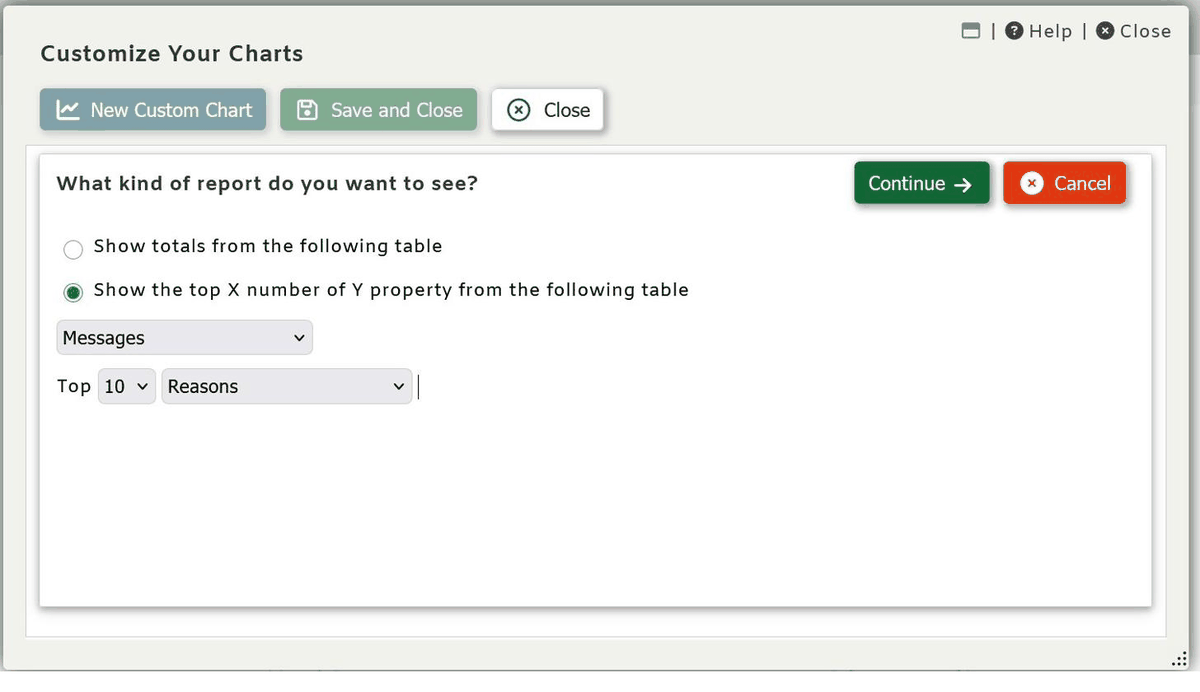
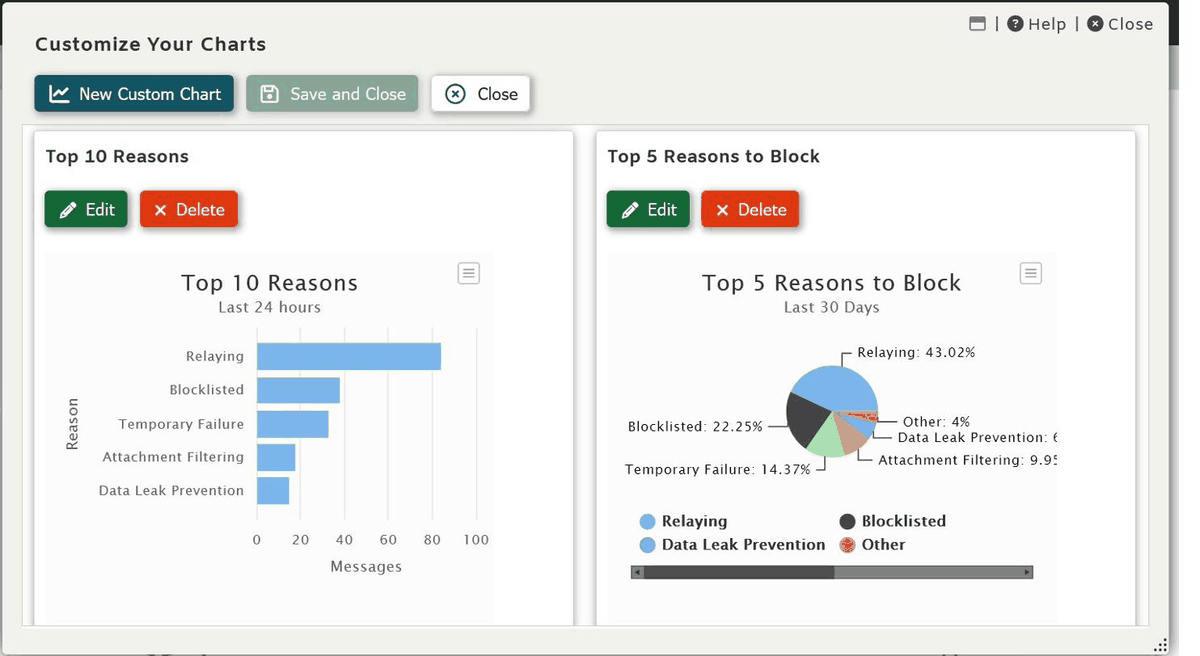
如果只能选择一个最具诊断价值的图表,这个图表很可能就是答案。
SecurityGateway 可以因为多种原因阻止、隔离或标记邮件,包括垃圾邮件评分、DNS 黑名单命中、SPF/DKIM/DMARC 验证失败、病毒检测、内容过滤规则、附件过滤等。
通过这个图表,你可以一眼看到究竟是什么原因在主导邮件过滤结果,从而判断当前的安全策略是否按照预期运行。
一个运行健康的邮件系统,通常会呈现相对稳定、可预测的原因分布。
但如果这种分布突然发生变化,例如 SPF 验证失败的邮件数量突然超过垃圾邮件评分,跃居第一位,这就可能是一个值得立即调查的早期预警信号——在用户开始抱怨邮件异常,甚至真正的威胁趁机进入系统之前,你就已经能够发现问题。
在调整安全策略时,这个图表同样非常有价值。
例如,你收紧了一条内容过滤规则,随后发现 “User” 类原因突然大幅增加,那么你就能迅速判断:这条规则可能正在误拦截正常邮件。
在 SecurityGateway 的内置报告中,没有其他报告能够提供完全相同的视角。
⚙️ 配置: 从 Messages 表中显示总量
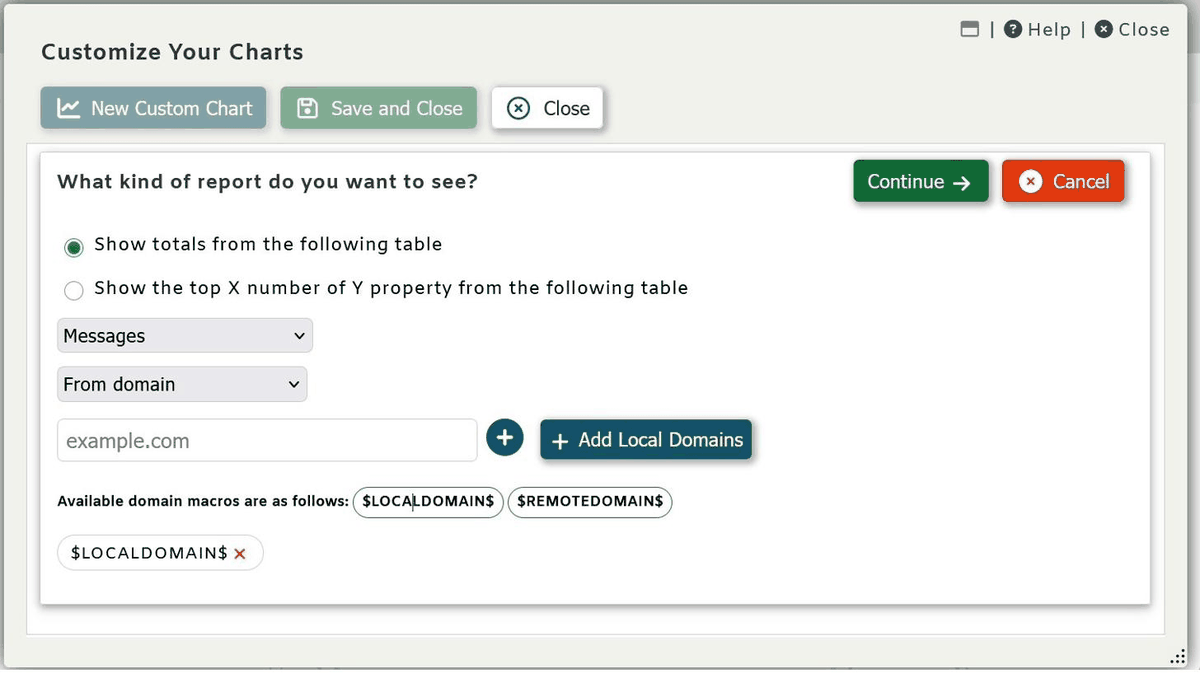
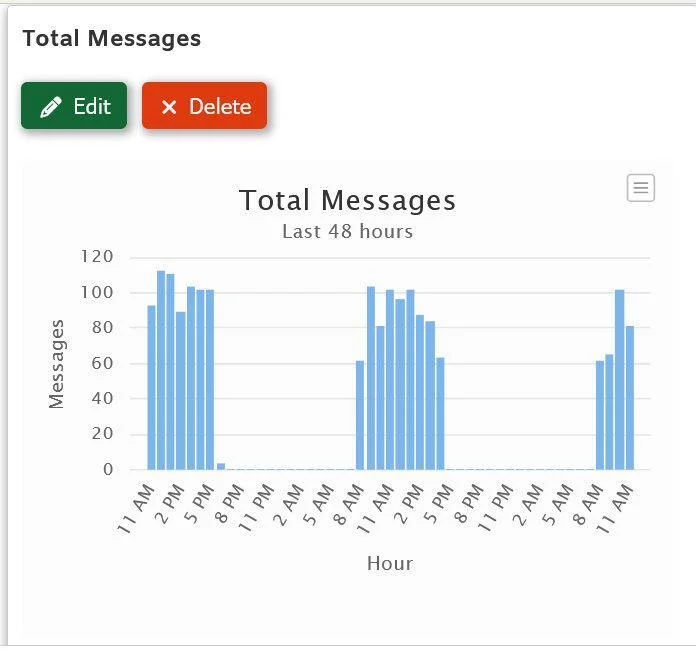
看起来简单,却经常被忽略。
邮件总量图表的价值,在于帮你建立“正常状态”的基准线。
在识别异常之前,你首先必须知道什么才是正常。
对于邮件系统而言,邮件总量通常是判断异常活动最直接、最可靠的指标之一:突然大量涌入的垃圾邮件活动、某个账户短时间内疯狂发送外发邮件,或者邮件流量莫名下降,都可能意味着系统正在发生异常。
SecurityGateway 已经提供了 Inbound vs. Outbound 和 Good vs. Junk 等内置图表,它们能够从不同类别展示邮件数据。
但有时候,你并不需要复杂的分类。
你只想看到最原始、最直观的邮件总量变化。
这个图表就像邮件系统的“心电图”——曲线稳定通常意味着系统运行正常,而突然出现的峰值或低谷,则值得进一步关注。
💡 专业提示: 可以将这个图表与 “Show totals from the Bandwidth Used table” 并排使用。
如果邮件数量突然增加,但带宽使用量基本正常,通常意味着出现了高数量、低单封大小的邮件活动,这很可能与垃圾邮件活动有关。反过来,如果带宽突然飙升,但邮件数量没有出现同比例增长,则可能意味着出现了大附件传输,需要进一步排查恶意软件投递或内部数据传输风险。
⚙️ 配置: 从 Messages 表中显示排名前 10 的 From Domains
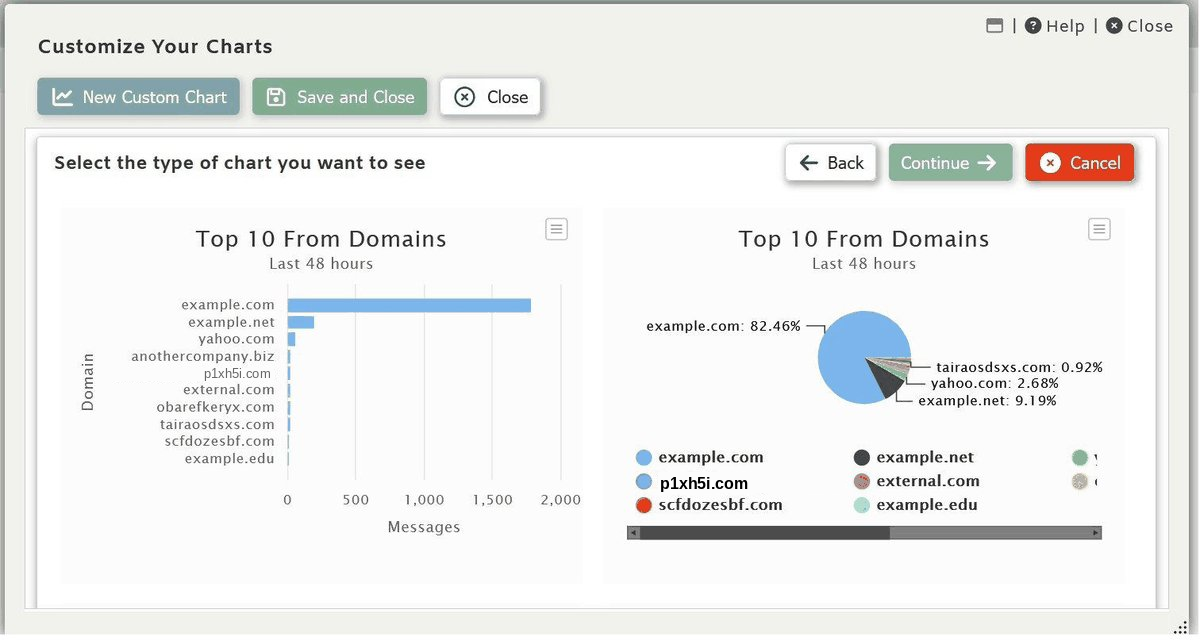
了解哪些外部域名正在向你的企业发送最多邮件,对于安全和日常运营都非常重要。正常情况下,合作伙伴、供应商、新闻通讯服务商等合法高频发件域名会长期稳定地出现在列表中。但如果一个你并不熟悉的域名突然冲到排行榜前列,就值得立即展开调查。
这个图表尤其适用于:
更重要的是,你可以直接点击图表中的数据点进入 Message Log,几秒钟内查看来自某个可疑域名的全部邮件。
无需手动翻查日志,也无需重新设置复杂的过滤条件。
⚙️ 配置: 从 Messages 表中显示排名前 10 的 To Domains
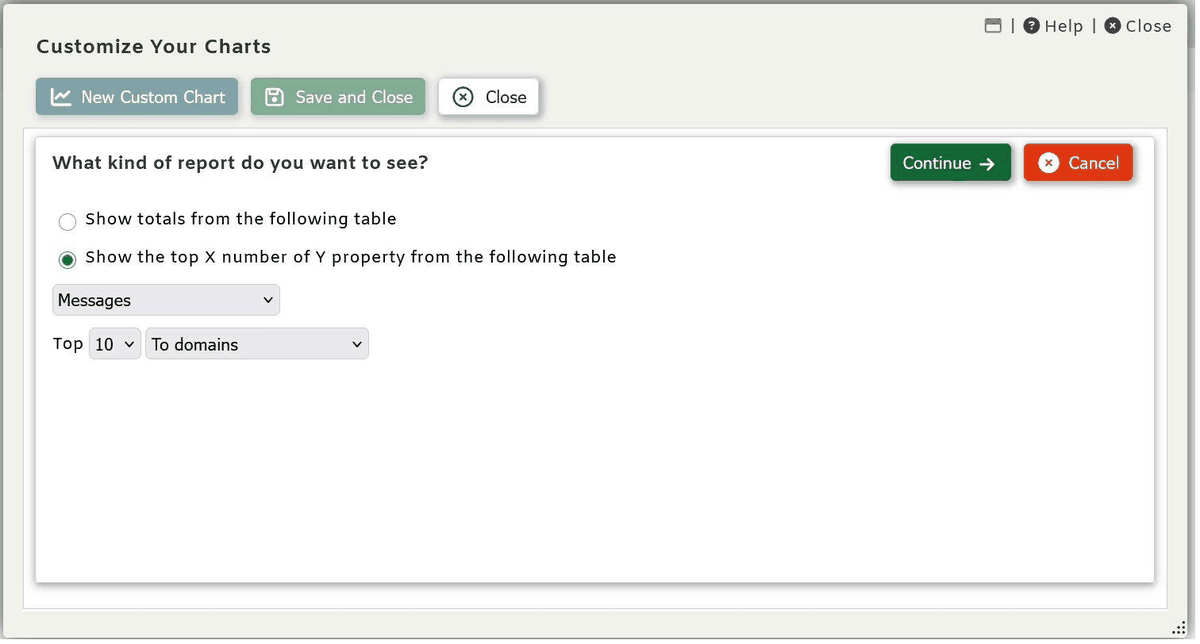
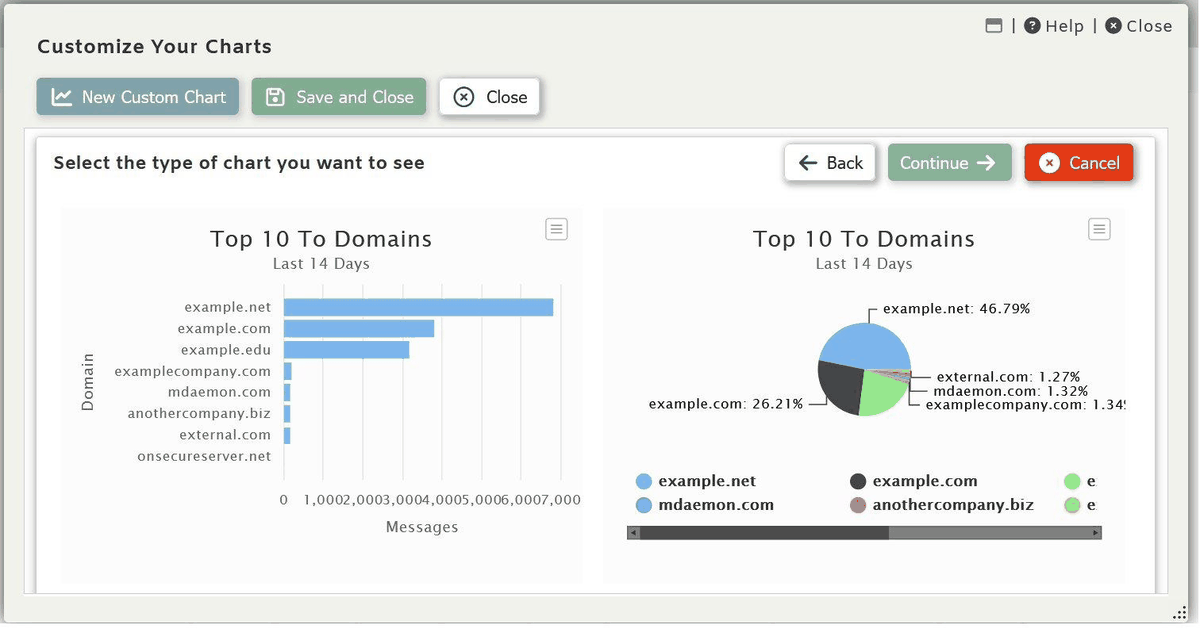
这个图表可以看作 From Domains 图表的另一面,但它回答的是一个完全不同、同样重要的问题:
你的企业外发邮件,究竟都去了哪里?
在正常环境中,排名靠前的收件域名通常相对稳定,例如主要合作伙伴、常用平台以及企业日常联系的客户。
但如果一个陌生域名突然进入排行榜前列,就值得进一步调查。
异常的外发 To Domains 可能意味着:
当企业管理员把注意力集中在拦截入站威胁时,外发邮件异常很容易被忽略。而一个专门的外发域名图表,可以让这种风险始终处于你的视野之内。每次登录 SecurityGateway,你都能快速看到企业邮件正在流向哪里。
如果企业希望进一步了解邮件安全防护、异常外发监控以及数据泄露风险控制,也可以结合相关的邮件安全解决方案进行进一步分析。
相关内容可进一步参考:邮件安全防护与异常邮件监控。
⚙️ 配置: 从 Bandwidth Used 表中显示排名前 10 的 From Domains
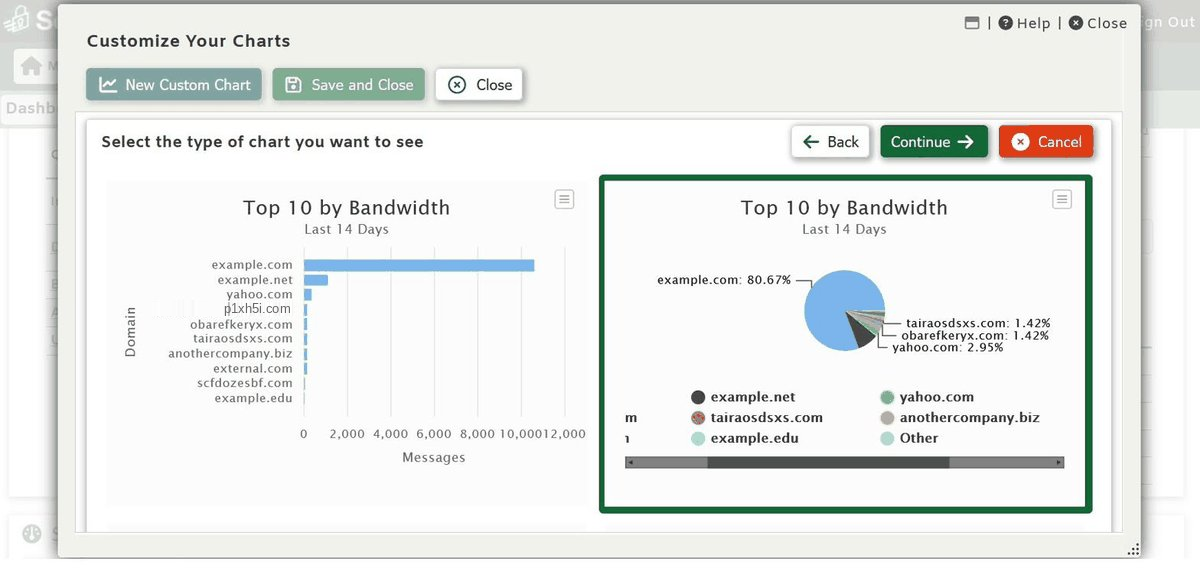
邮件数量和邮件大小,讲述的是完全不同的故事。
一个域名可能发送 500 封纯文本、小体积邮件;另一个域名可能只发送 20 封邮件,但每封都带有 50 MB 的大型附件。
从邮件数量来看,第一个域名显然更加活跃。
但从安全角度来看,第二种情况同样可能隐藏着更大的风险。
这正是这个图表能够发现、而单纯统计邮件数量很容易遗漏的情况。
高带宽的入站发件人尤其值得关注,因为:
将这个图表与 Top From Domains by Message Count 进行对比,会产生非常有价值的分析结果。那些带宽排名很高、但邮件数量排名较低的域名尤其值得关注。它们发送的邮件数量并不多,但每一封邮件都很大。这种模式并不常见,有时甚至可能是攻击者刻意制造的异常行为。
SecurityGateway 本身已经提供了非常完善的地理位置相关内置图表,包括 Top Countries、Junk Email - Top Countries 和 Top Spam Domains。因此,在选择需要创建哪些自定义图表时,建议优先考虑那些默认报告无法提供的分析视角。上面介绍的五个图表,重点关注的是邮件处理原因、原始邮件总量、外发目标以及带宽使用模式等维度。它们不是简单重复仪表板已有的数据,而是帮助你获得真正新增的可视化信息。
仪表板上的自定义图表是一种实时、直观的监控工具。但 SecurityGateway 同样提供 Scheduled Reports(定时报告),可以向全局管理员和域管理员定期发送每日或每周的统计邮件。你可以将自定义仪表板图表用于实时监控,再结合 Scheduled Reports 获取定期汇总。这样一来,即使团队成员不需要每天登录 SecurityGateway,也能持续掌握邮件系统的关键变化。
可以将邮件总量、邮件处理原因、发件域名、收件域名和带宽使用量等图表结合起来观察。首先通过邮件总量建立正常状态基准,再关注邮件处理原因是否出现明显变化,同时检查发件和收件域名排名中是否出现异常对象。如果邮件数量和带宽使用量出现明显偏离,也应进一步查看 Message Log,确认具体邮件活动。
可以创建 Top 10 To Domains 自定义图表,持续观察企业外发邮件主要流向哪些域名。如果陌生域名突然进入排名前列,或者某个外部域名的邮件数量在短时间内异常增加,应进一步检查对应的 Message Log。
异常外发域名可能与账户被入侵、未经授权的数据外发、应用程序配置错误等情况有关。通过持续监控外发目标,可以在异常扩大之前发现潜在的数据泄露风险。
Custom Charts 目前可以基于 Messages(邮件) 和 Bandwidth Used(已使用带宽) 数据创建图表,并可以按照 From Domain、To Domain、Reason、Country 和 Continent 等属性进行统计和排名。
Custom Charts(自定义图表)功能从 SecurityGateway 10 开始提供,并在后续版本中持续完善。管理员可以通过 Server Statistics 中的 Customize Charts 创建符合实际监控需求的自定义图表。
Custom Charts 功能适用于 SecurityGateway 10 及更高版本。
访问方式如下:
本文由 SecurityGateway 中国区代理上海云璨信息技术有限公司整理,内容围绕企业邮件安全网关、钓鱼邮件防护、BEC 防护、恶意软件检测以及 SecurityGateway 产品能力进行介绍。
上海云璨提供 SecurityGateway 产品咨询、部署支持及企业邮件安全解决方案,可根据企业现有邮件平台、用户规模、网络环境及安全需求,提供邮件安全网关规划、部署与技术支持。
如果您的企业正在使用 Microsoft 365、Microsoft Exchange Server 或其他邮件平台,并希望进一步提升邮件安全、钓鱼邮件防护、BEC 防护及恶意软件检测能力,可以联系上海云璨了解 SecurityGateway 产品及企业邮件安全解决方案。
咨询电话:021-50583875
咨询邮箱:service@yuncan.com
了解 SecurityGateway 邮件安全网关及产品资料
如果您还有企业邮件服务器建设、MDaemon 部署、高可用、故障转移、集群或邮件迁移等需求,也可以访问 MDaemon 中文站了解相关邮件服务器产品与解决方案。